YouTubeサムネイルのサイズは1280×720px|容量上限50MBへの変更も解説
更新日
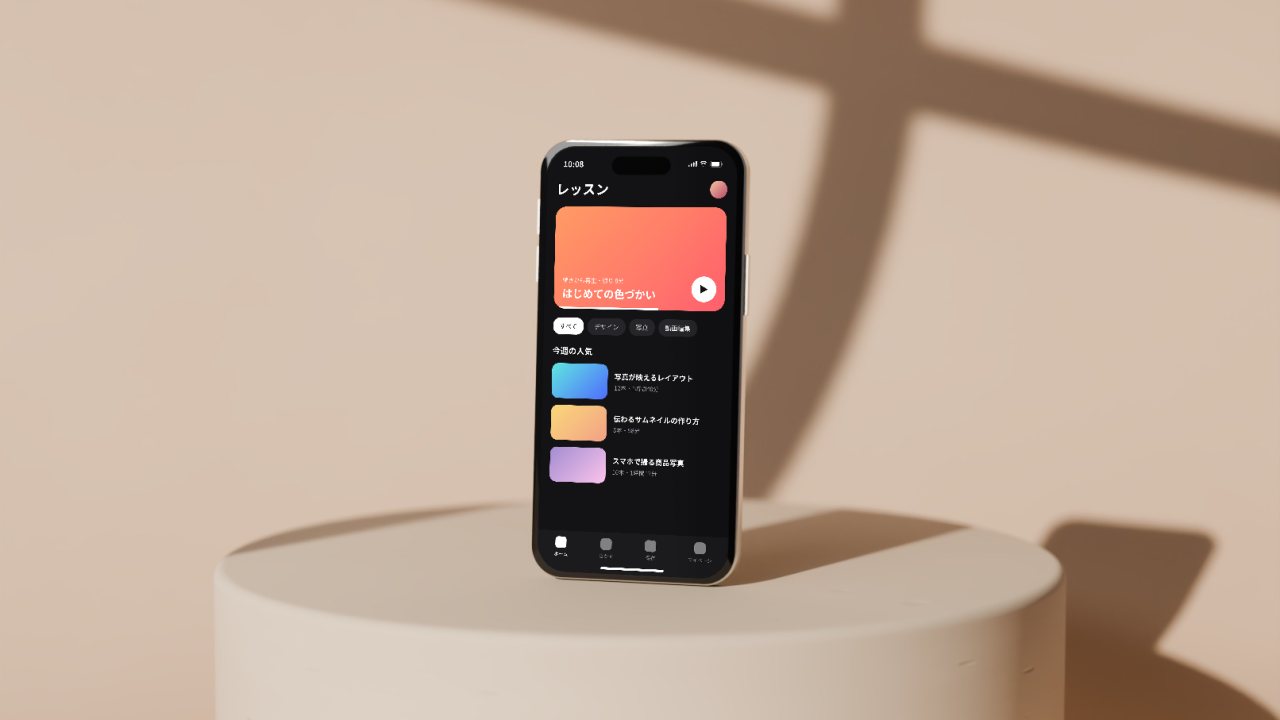
YouTubeの動画に設定するカスタムサムネイルは、1280×720px(16:9)が基本のサイズです。YouTubeの自動生成サムネイルの最大サイズも1280×720pxで、多くの画面でこの比率で表示されます。
基本の仕様
| 項目 | 内容 |
|---|---|
| サイズ | 1280×720px(16:9)が基本。より大きい画像も使えます |
| 比率 | 16:9。違う比率だと黒い帯が付くことがあります |
| 容量 | 以前は2MBまで。2026年に50MBまでに引き上げられました |
容量の上限が50MBに
YouTubeは2025年10月に、サムネイルの容量上限を2MBから50MBに引き上げると発表し、2026年3月ごろから順に使えるようになりました。テレビなどの大きな画面でもきれいに見える、4K解像度のサムネイルも使えます。上限は利用環境によって違う場合があるので、アップロード画面の表示も確認してください。
クリックされるサムネイルのコツ
- 右下は避ける:右下には動画の長さが重なって表示されます。大事な文字や絵は置かないようにします。
- スマホの小ささで確かめる:スマホのおすすめ欄では小さく表示されます。縮めても何の動画かわかるか確認します。
- アプリ紹介は画面を見せる:レビューや解説の動画なら、扱うアプリの画面を端末に入れて置くと、何の動画か一目で分かります。
Mockdesignで作る手順
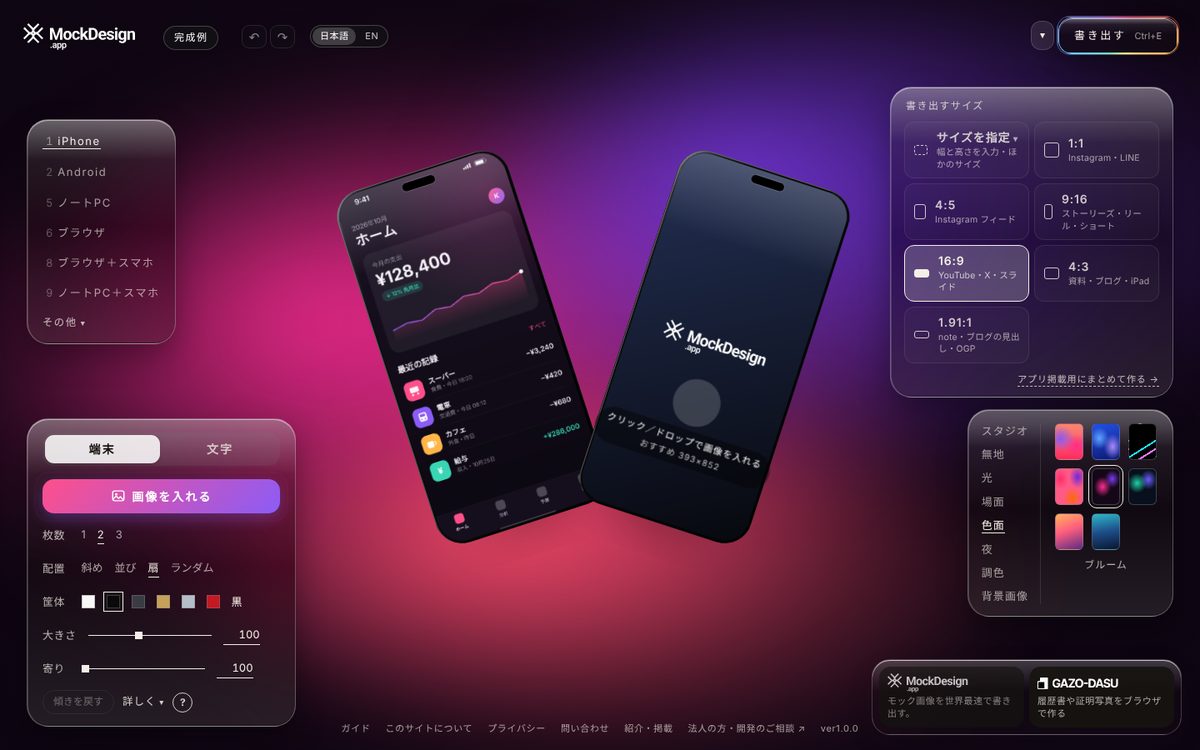
- Mockdesignを開き、スクリーンショットを端末の画面にドラッグします。左下の「画像を入れる」から選ぶこともできます。
- 左上で端末を選びます。iPhone・Android・ノートPC・ブラウザ、PCとスマホを並べる「ブラウザ+スマホ」「ノートPC+スマホ」のほか、「その他」にタブレットと時計があります。
- 右の一覧で背景を選びます。
- 右上のサイズで「16:9」(1920×1080)を選んでから、右上の「書き出す」を押します。
ショート用の縦長(1080×1920)は「9:16」です。
画像はブラウザの中だけで処理され、サーバーには送られません。登録もいりません。
よくある質問
1920×1080pxで作ってもいいですか?
大丈夫です。比率が16:9なら、大きいサイズはYouTube側で縮めて表示されます。容量の上限が50MBになったので、高解像度でも収まりやすくなりました。
参考にした情報
- YouTube Data API「Thumbnails」(サムネイルの寸法)
- 9to5Google「YouTube video thumbnail file size limits」(2025年10月30日)
- Ubergizmo「YouTube increases custom thumbnail size limit」(2026年3月16日)
仕様は変わることがあります。登録の前に、各サービスの最新の案内も確認してください。