
App Storeのスクリーンショットサイズ一覧【2026年版】必須サイズと作り方
更新日
App Storeのアプリページに載せるスクリーンショットは、App Store Connectで端末の画面サイズごとに登録します。2026年現在、iPhoneアプリで最低限必要なのは6.3インチ用(1206×2622px)の1サイズです。
必須サイズと主なサイズ
| 端末 | 縦向きのサイズ(px) | 必須か |
|---|---|---|
| iPhone 6.3インチ(iPhone 16 Pro / 17 Pro など) | 1206×2622(1179×2556も可) | 必須 |
| iPhone 6.9インチ(Pro Max など) | 1320×2868(1290×2796、1260×2736も可) | 任意 |
| iPhone 6.5インチ(iPhone 11 Pro Max など) | 1284×2778 / 1242×2688 | 条件付き |
| iPad 13インチ(iPad Pro など) | 2064×2752(2048×2732も可) | iPadで動くアプリは必須 |
横向きのアプリは、縦と横の数字を入れ替えたサイズになります。
形式と枚数のルール
- 形式は JPEG(.jpg / .jpeg)か PNG。
- 透明な部分(アルファチャンネル)がある画像は使えません。
- 1サイズにつき1〜10枚まで登録できます。
選ばれるスクリーンショットにするコツ
- 最初の1〜3枚で決まる:検索結果には先頭の数枚しか出ません。いちばん伝えたい機能を1枚目に置きます。
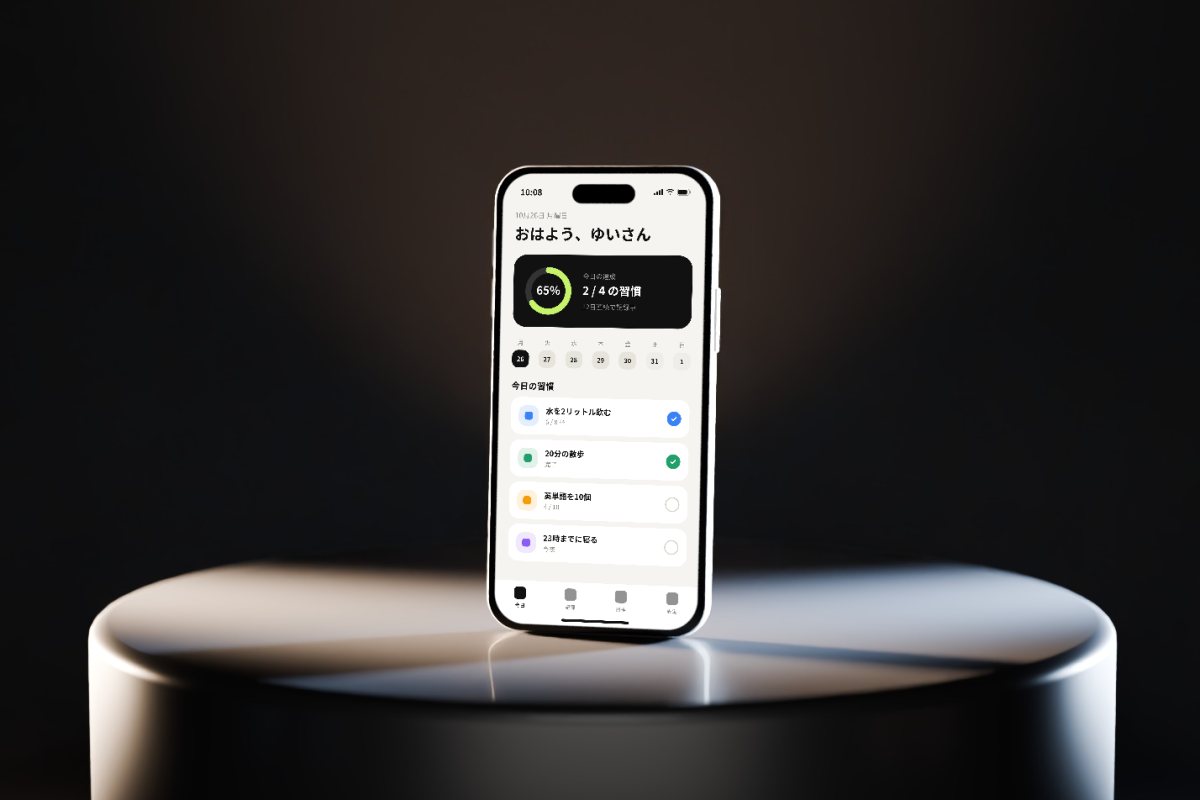
- 端末に入れる:キャプチャを並べただけだと、どれも同じに見えます。端末の枠と背景を付けると、アプリの色や雰囲気が出ます。
- 文字は短く大きく:スマホの検索結果では画像が小さく表示されます。1枚に1メッセージが目安です。
Mockdesignで作る手順
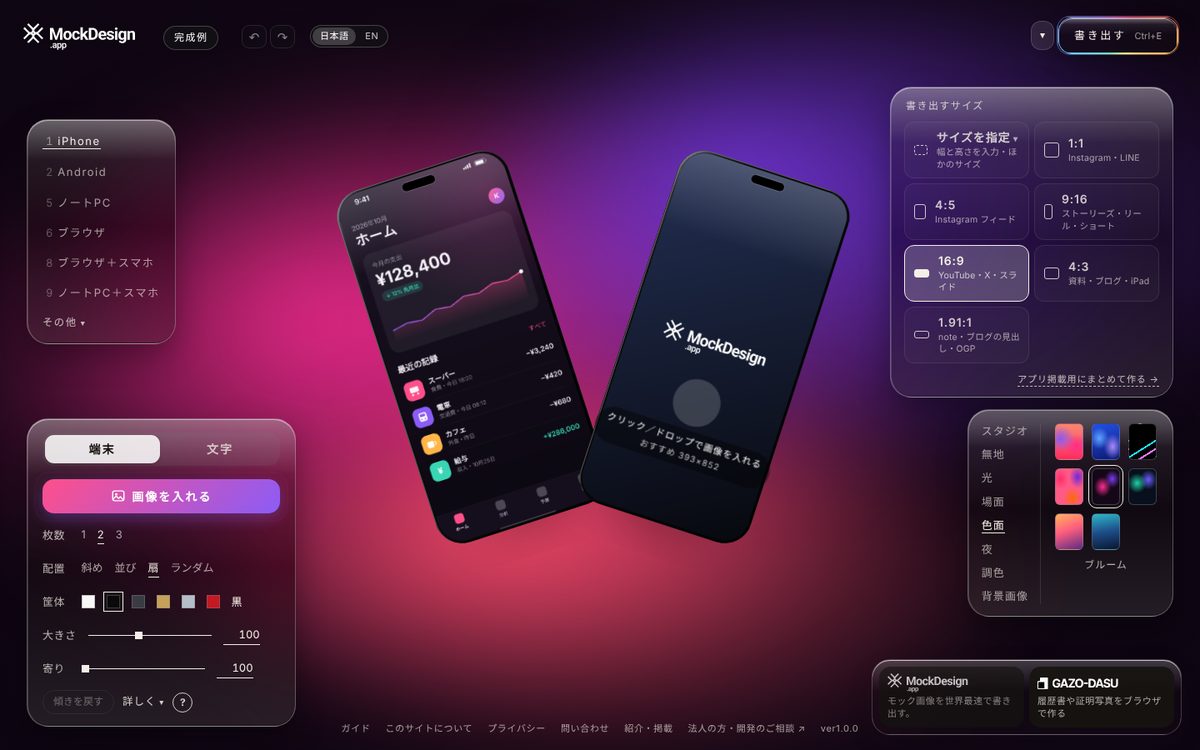
- Mockdesignを開き、スクリーンショットを端末の画面にドラッグします。左下の「画像を入れる」から選ぶこともできます。
- 左上で端末を選びます。iPhone・Android・ノートPC・ブラウザ、PCとスマホを並べる「ブラウザ+スマホ」「ノートPC+スマホ」のほか、「その他」にタブレットと時計があります。
- 右の一覧で背景を選びます。
- 右上の書き出すサイズの下にある「アプリ掲載用にまとめて作る」を押し、載せる画面を順に追加して「App Store」を選んでから、「まとめて書き出す」を押します。
iPhone(1206×2622)、Max(1320×2868)、iPad(2064×2752)の3サイズが、1つのzipにまとめて書き出されます。
画像はブラウザの中だけで処理され、サーバーには送られません。登録もいりません。
よくある質問
6.9インチのスクリーンショットは必要ですか?
必須ではありません。2026年10月時点のApp Store Connectのヘルプでは、iPhoneで必須なのは6.3インチ(1206×2622px)です。6.9インチは任意で、登録しておくと大きい画面の端末で使われます。
シミュレーターの画面をそのまま使ってもいいですか?
使えます。ただし透明な部分がないPNGかJPEGで、上の表のサイズちょうどにする必要があります。
参考にした情報
仕様は変わることがあります。登録の前に、各サービスの最新の案内も確認してください。