
Instagram投稿の画像サイズ|4:5・3:4・ストーリーズの違いと見切れない作り方
更新日
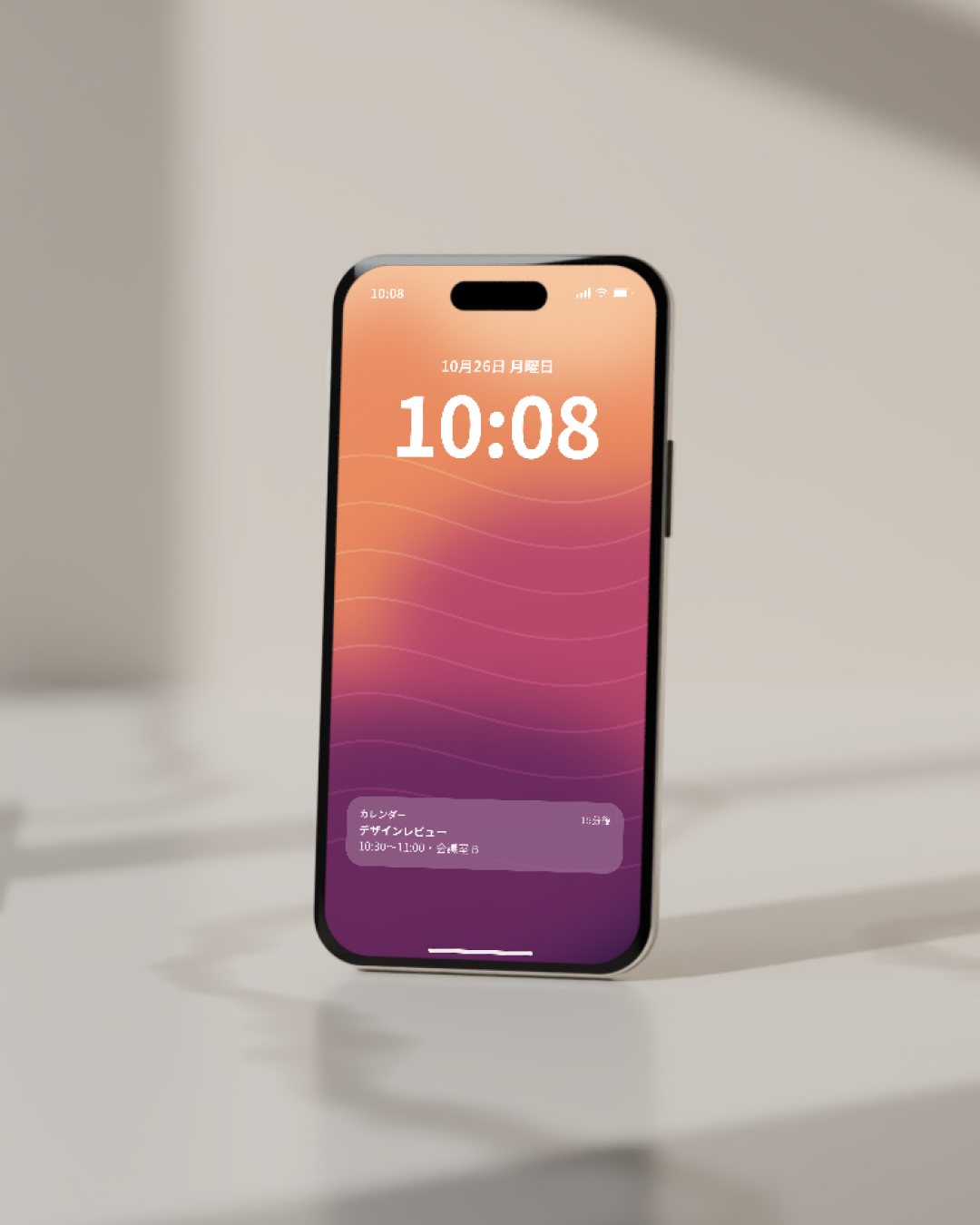
Instagramのフィード投稿でいちばん使われているのは、縦長の1080×1350px(4:5)です。2025年からは3:4の写真も切り抜かれずにそのまま表示されるようになりました。
サイズの一覧
| 投稿の種類 | サイズ(px) | 比率 |
|---|---|---|
| フィード(縦長) | 1080×1350 | 4:5 |
| フィード(3:4) | 1080×1440 | 3:4 |
| フィード(正方形) | 1080×1080 | 1:1 |
| ストーリーズ・リール | 1080×1920 | 9:16 |
3:4対応で変わったこと
Instagramのクリエイター向け公式アカウントは2025年に、3:4の画像を撮影したそのままの形で表示すると発表しました。1枚の投稿にもカルーセル(複数枚の投稿)にも使えます。1:1と4:5も引き続き使えます。
プロフィールの一覧で切れないコツ
プロフィールの投稿一覧は、縦長(3:4)の枠で表示されます。4:5の画像は左右が少し切れるので、文字や端末は中央に寄せ、左右に余白を残しておくと安心です。
アプリやサービスの告知に
新機能やリリースのお知らせは、画面を端末に入れた画像にすると、広告っぽくならずに中身を見せられます。カルーセルなら、1枚目に端末の画像、2枚目から機能の説明、という順がよく使われます。
Mockdesignで作る手順
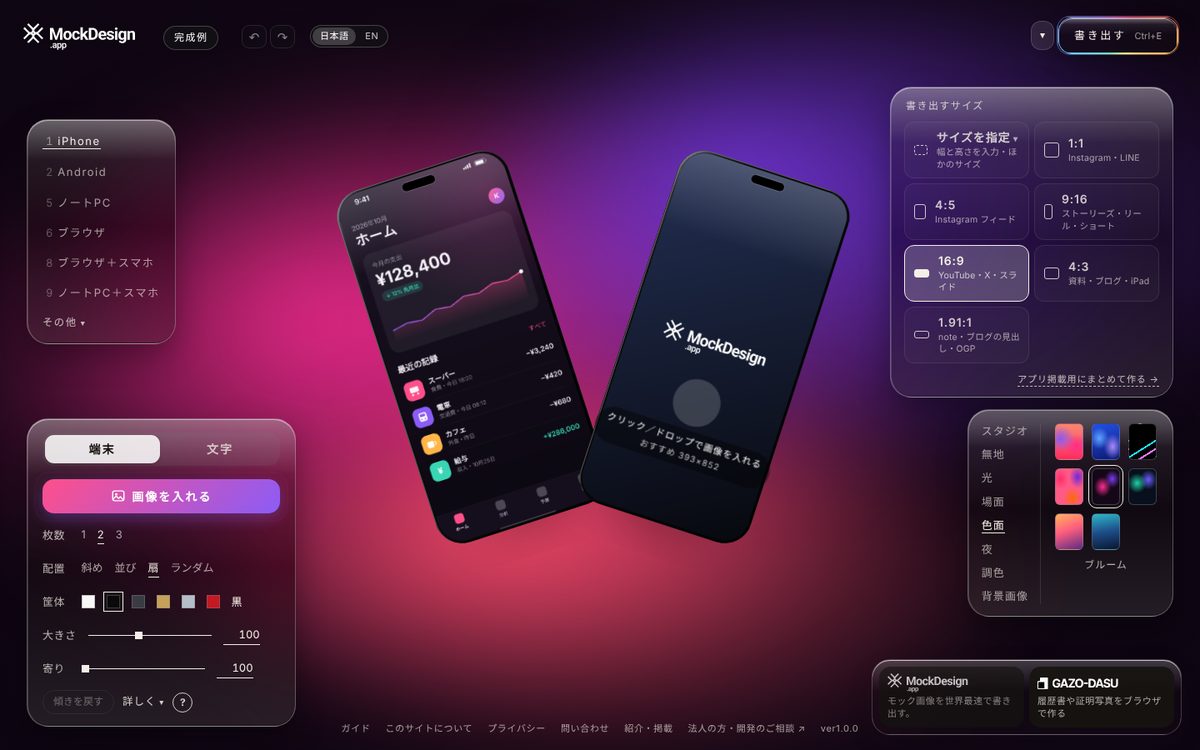
- Mockdesignを開き、スクリーンショットを端末の画面にドラッグします。左下の「画像を入れる」から選ぶこともできます。
- 左上で端末を選びます。iPhone・Android・ノートPC・ブラウザ、PCとスマホを並べる「ブラウザ+スマホ」「ノートPC+スマホ」のほか、「その他」にタブレットと時計があります。
- 右の一覧で背景を選びます。
- 右上のサイズで「4:5」(1080×1350)を選んでから、右上の「書き出す」を押します。
ストーリーズ・リールは「9:16」(1080×1920)、3:4は「サイズを指定」で1080×1440です。
画像はブラウザの中だけで処理され、サーバーには送られません。登録もいりません。
よくある質問
4:5と3:4、どちらで作るべきですか?
フィードで大きく見せたいなら4:5が定番です。プロフィールの一覧での見え方を優先するなら3:4も選べます。どちらでも、大事なものは中央に置いてください。
参考にした情報
仕様は変わることがあります。登録の前に、各サービスの最新の案内も確認してください。