iPhoneのモックアップ画像を無料で作る|素材探しなしでブラウザだけ
更新日
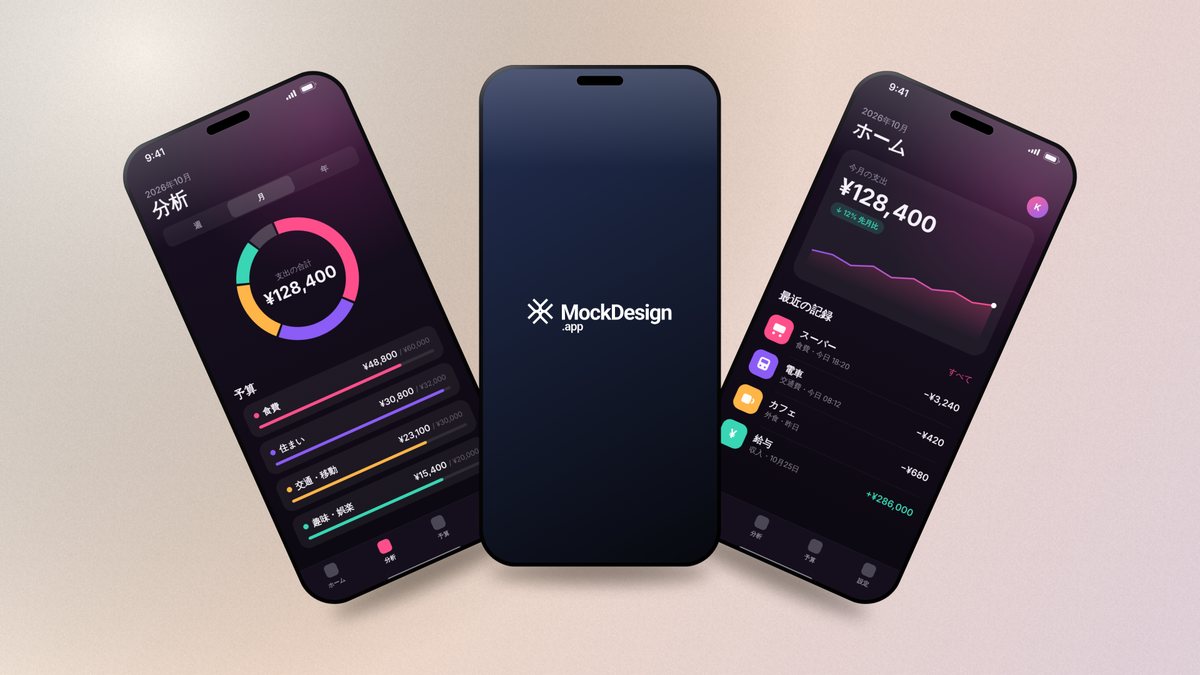
iPhoneのモックアップ画像は、無料で作れます。やり方は大きく2つで、素材(PSDやFigmaのファイル)を使うか、ブラウザのツールで作るかです。
素材を使うか、ツールで作るか
| 素材(PSD・Figma) | ブラウザのツール | |
|---|---|---|
| 必要なもの | Photoshop や Figma | ブラウザだけ |
| 手間 | 素材探し、画面の差し替え、書き出しの設定 | 画像を置いて、背景とサイズを選ぶ |
| 自由度 | 高い。文字や図形も自由に置ける | 用意された端末・背景・配置の中から選ぶ |
| 向いている人 | デザイナー、作り込みたい人 | エンジニア、マーケター、急いでいる人 |
素材サイトの無料PSDは、ライセンスがまちまちです。商用で使えるか、クレジットの表記が要るかを、ダウンロードの前に確かめてください。
Appleの素材を使うときのルール
Appleは開発者向けに、iPhoneなどの枠の画像(Product Bezels)を公開しています。アプリの宣伝に使うときは、Appleの「Marketing Resources and Identity Guidelines」に沿う必要があります。主なルールは次のとおりです。
- 画像は加工せず、そのまま使う(傾ける、影や反射を足す、一部を隠すのは不可)
- 画面にはアプリが実際に動いている状態を表示する。空の画面は不可
- 他社の端末と一緒に並べない
テレビCMや大きな広告など、Appleの基準どおりに作る必要があるときは公式の素材を使います。SNSの告知や資料、ポートフォリオなど、雰囲気を伝えたいときは、背景や傾きを付けられるツールが向いています。
きれいに見せる画面の用意
- 解像度はそのまま:iPhone 17 Pro のスクリーンショットは1206×2622pxです。縮めたり、トリミングしたりせずに使います。
- Figmaで作った画面なら3倍で:iPhoneの画面(393×852)を3倍で書き出すと、端末に入れてもくっきり見えます。
- 中身は架空のデータに:実在の人の名前や連絡先が写らないよう、見本のデータに差し替えます。
Mockdesignで作る手順
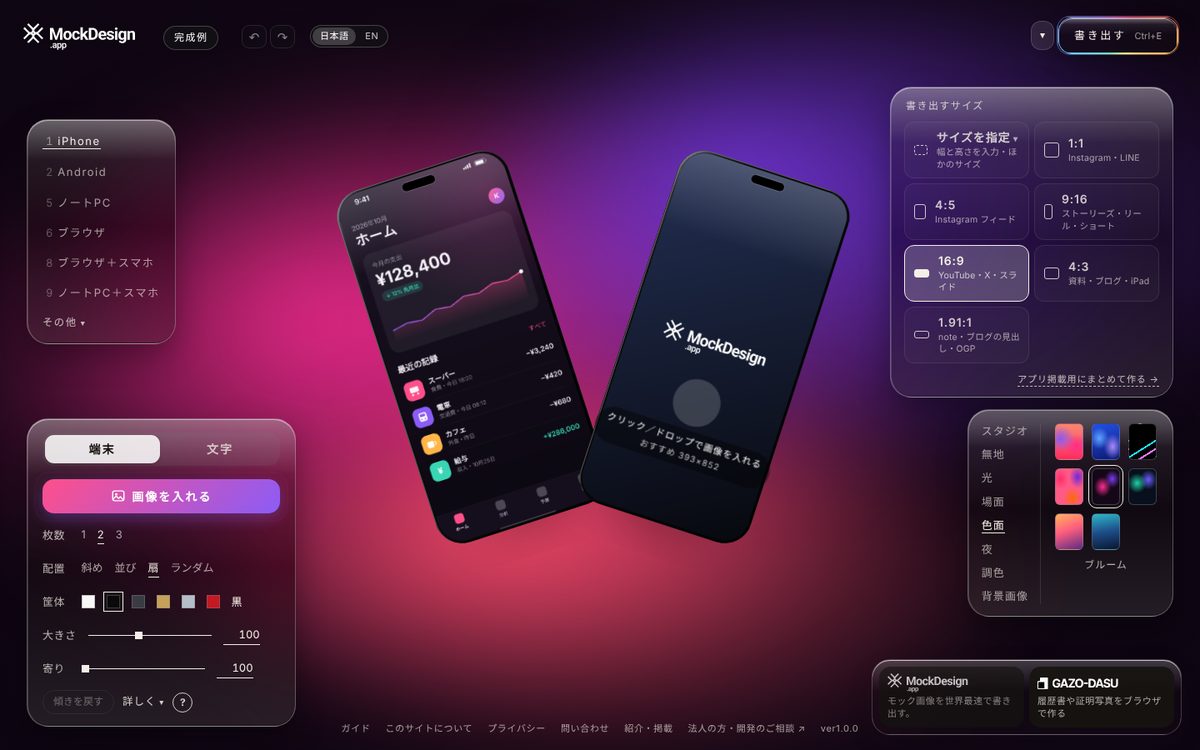
- Mockdesignを開き、スクリーンショットを端末の画面にドラッグします。左下の「画像を入れる」から選ぶこともできます。
- 左上で端末を選びます。iPhone・Android・ノートPC・ブラウザ、PCとスマホを並べる「ブラウザ+スマホ」「ノートPC+スマホ」のほか、「その他」にタブレットと時計があります。
- 右の一覧で背景を選びます。
- 右上で使う場所に合うサイズを選んでから、右上の「書き出す」を押します。
左下の「枚数」で3台まで並べられます。2台目と3台目は、空いた画面の「画像を入れる」から別の画面を入れます。
画像はブラウザの中だけで処理され、サーバーには送られません。登録もいりません。
よくある質問
作った画像は商用で使えますか?
Mockdesignで作った画像は、自分のアプリやサービスの紹介、ストアの掲載、広告などに使えます。
iPhone以外の端末もありますか?
Android、iPad などのタブレット、ノートPC、ブラウザの画面、時計があります。
参考にした情報
仕様は変わることがあります。登録の前に、各サービスの最新の案内も確認してください。