
スクショにiPhoneの枠をつける方法|無料でできる3つのやり方
更新日
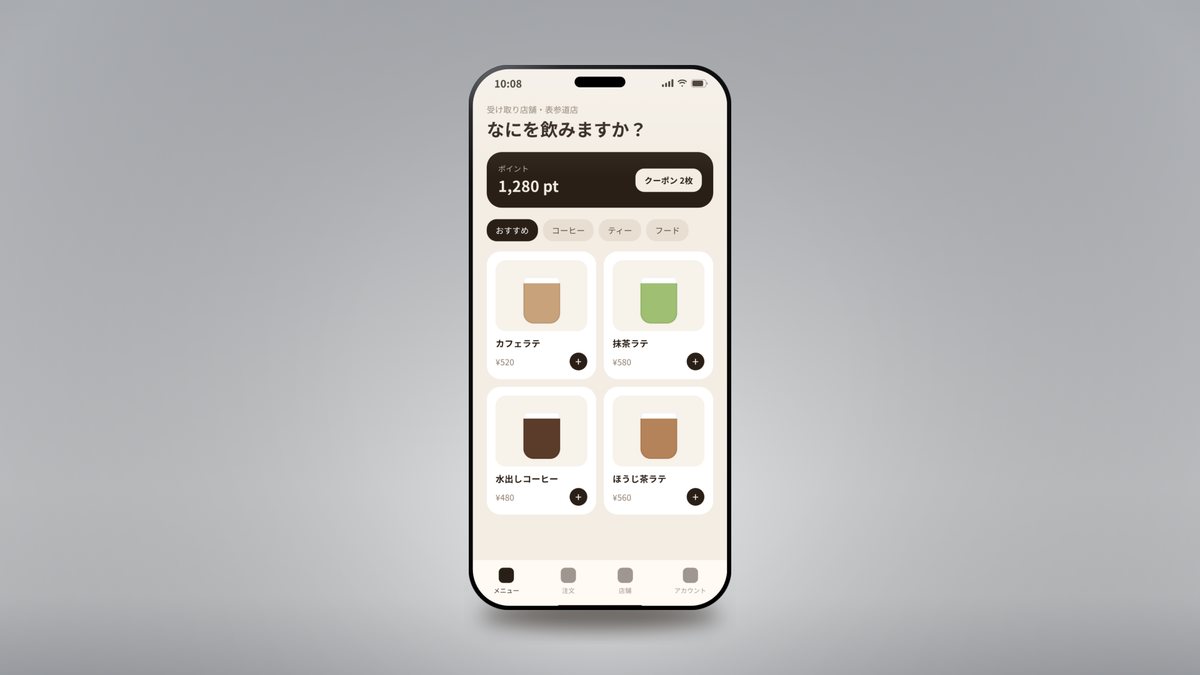
iPhoneの写真アプリやマークアップには、スクリーンショットに端末の枠を付ける機能がありません。無料で付けるなら、次の3つのどれかです。
| やり方 | 向いている場面 | 気をつけること |
|---|---|---|
| ショートカット「Apple Frames」 | iPhoneの中だけで、枠を付けた画像を手早く作りたい | 枠だけで背景は付かない。説明は英語 |
| ブラウザのツール(Mockdesign) | 背景や傾きを付けて、SNSやストアのサイズで書き出したい | 編集はパソコンかタブレットで |
| デザインツール(Figmaなど) | レイアウトを細かく作り込みたい | 端末の素材を探して、画面をはめ込む手間がある |
iPhoneだけで済ませたい:Apple Frames
Apple Frames は、海外のApple専門メディア MacStories が無料で公開しているショートカットです。2026年4月に出た Apple Frames 4 で、iPhone 17 シリーズと iPhone Air に対応し、枠の色も選べるようになりました。
- MacStories の記事からショートカットを追加します。
- 初回は枠の素材のダウンロードを許可します。
- スクリーンショットを選んで実行すると、枠の付いた画像ができます。
できあがるのは、枠の外が透明な画像です。そのままLINEやメッセージで送る、資料に貼る、といった使い方なら、これで十分です。
SNSやストアに載せる画像にしたい:Mockdesign
X や Instagram、note の見出しに使うなら、枠だけでなく背景と余白が要ります。サイズも使う場所ごとに違います。Mockdesign は、スクリーンショットを置くと端末に収まり、背景と書き出すサイズを選ぶだけで、そのまま投稿できる画像になります。
iPhoneで撮ったスクリーンショットは、AirDrop か iCloud 写真でパソコンに移します。LINEやメールで送ると縮められて、細かい文字がぼやけることがあります。
Mockdesignで作る手順
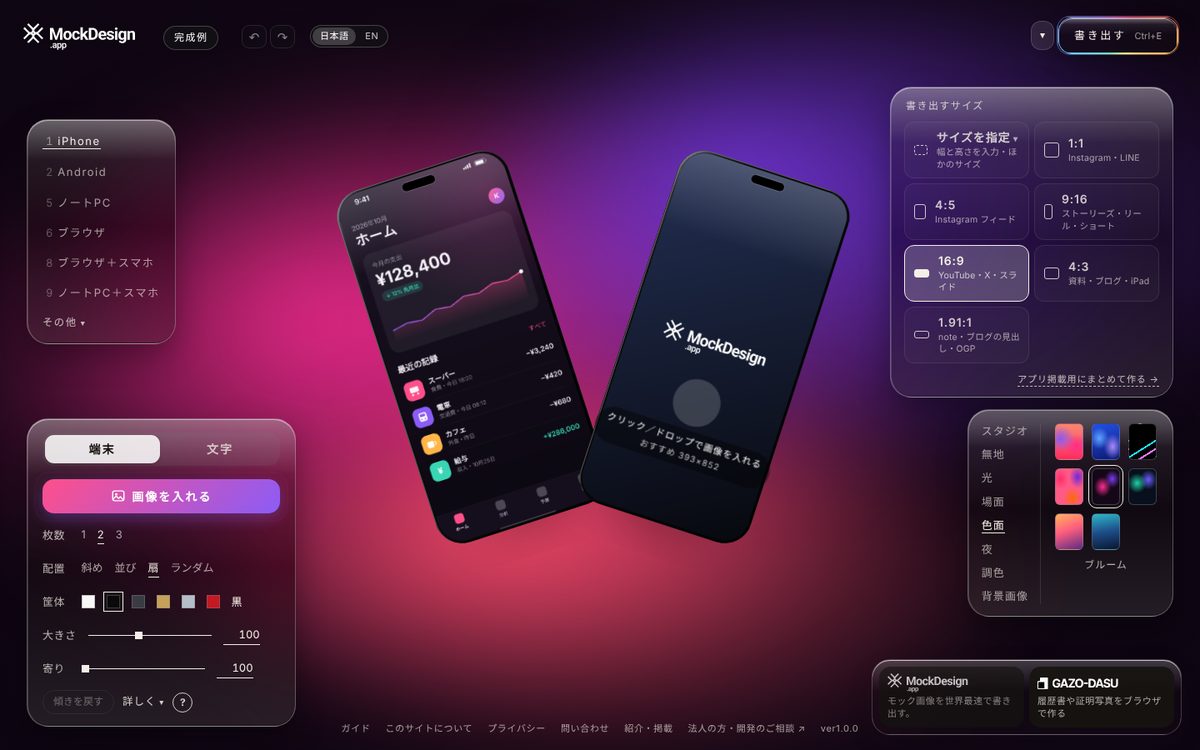
- Mockdesignを開き、スクリーンショットを端末の画面にドラッグします。左下の「画像を入れる」から選ぶこともできます。
- 左上で端末を選びます。iPhone・Android・ノートPC・ブラウザ、PCとスマホを並べる「ブラウザ+スマホ」「ノートPC+スマホ」のほか、「その他」にタブレットと時計があります。
- 右の一覧で背景を選びます。
- 右上で使う場所に合うサイズを選んでから、右上の「書き出す」を押します。
画像はブラウザの中だけで処理され、サーバーには送られません。登録もいりません。
きれいに見せるために、撮る前にやること
- 通知と時刻を整える:撮る前に集中モードをオンにすると、通知が写り込みません。電池の残りが少ない表示も目立つので、充電してから撮ります。
- シミュレーターなら表示を固定できる:Xcode のシミュレーターでは、ターミナルで
xcrun simctl status_bar booted override --time 9:41 --batteryLevel 100と入れると、時刻と電池の表示を固定できます。 - 個人の情報を消す:名前、メールアドレス、残高などが写っていないか確かめます。
よくある質問
Androidのスクリーンショットにも枠を付けられますか?
Mockdesignなら付けられます。左上で「Android」を選んでください。Apple Frames はApple製品の枠だけです。
画像はどこかに送られますか?
Mockdesignでは、画像はブラウザの中だけで処理され、サーバーには送られません。
参考にした情報
仕様は変わることがあります。登録の前に、各サービスの最新の案内も確認してください。