Google Playのスクリーンショットとフィーチャーグラフィックのサイズ【2026年版】
更新日
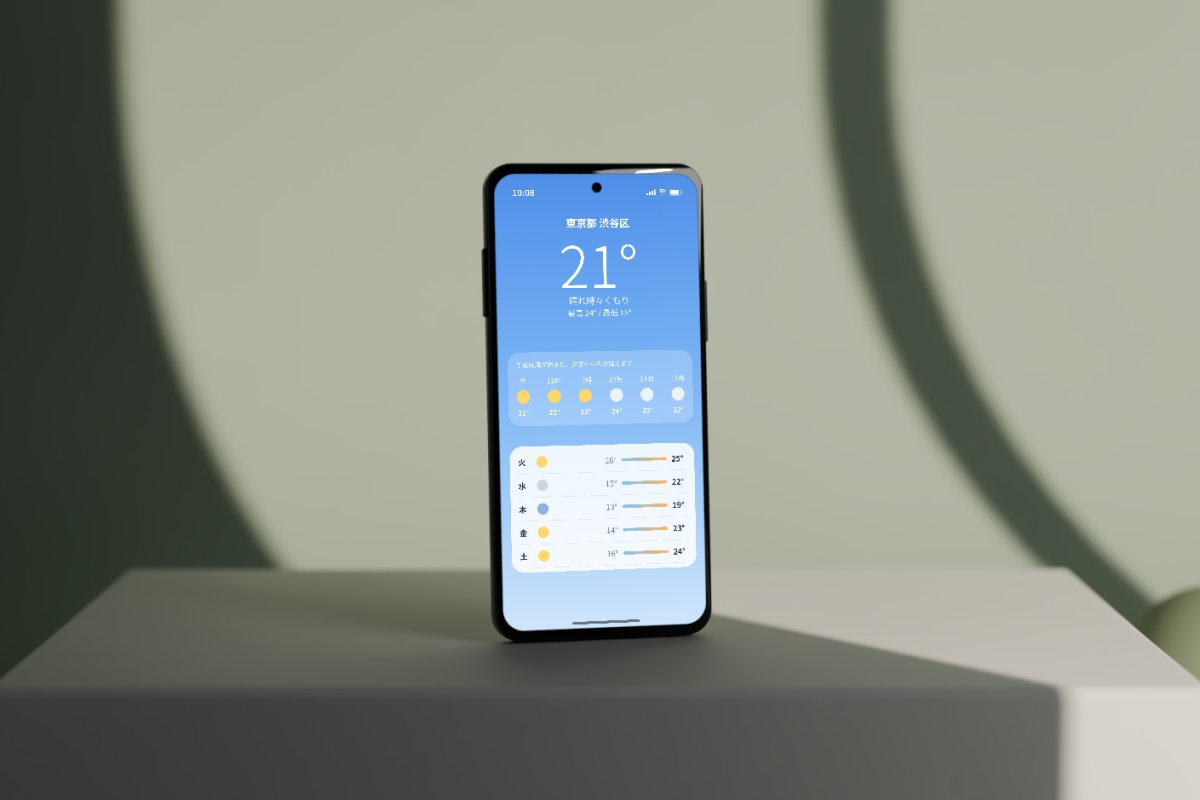
Google Playの画像はPlay Consoleで登録します。使えるサイズの幅は広いのですが、おすすめ枠に載る条件は決まっています。先にそこに合わせて作ると、あとで作り直さずに済みます。
サイズの一覧
| 画像 | サイズ | 形式 |
|---|---|---|
| スマホのスクリーンショット | 短辺320px以上・長辺3840px以下。長辺は短辺の2倍まで | JPEG / 24ビットPNG(透明なし) |
| タブレットのスクリーンショット | 1080〜7680px、縦9:16または横16:9 | 同上 |
| フィーチャーグラフィック | 1024×500px | JPEG / 24ビットPNG(透明なし) |
| アプリアイコン | 512×512px、1024KBまで | 32ビットPNG |
枚数のルールと、おすすめ枠の条件
- 掲載するには、端末の種類をまたいで2枚以上のスクリーンショットが必要です。
- 1種類の端末につき8枚まで登録できます。
- おすすめ枠に載る条件(アプリ):1080px以上のスクリーンショットを4枚以上。縦なら1080×1920px以上(9:16)、横なら1920×1080px以上(16:9)。
- キャッチコピーなどの文字は、画像の20%以内に収めるよう案内されています。
フィーチャーグラフィックの注意
Googleの案内では、フィーチャーグラフィックには端末の画像やストアのバッジを入れないことが推奨されています。端末に入れた画像は、スクリーンショットのほうで使います。大事な要素は中央に寄せ、真っ白・真っ黒・暗いグレーより鮮やかな色を使うのがよいとされています。
Mockdesignで作る手順
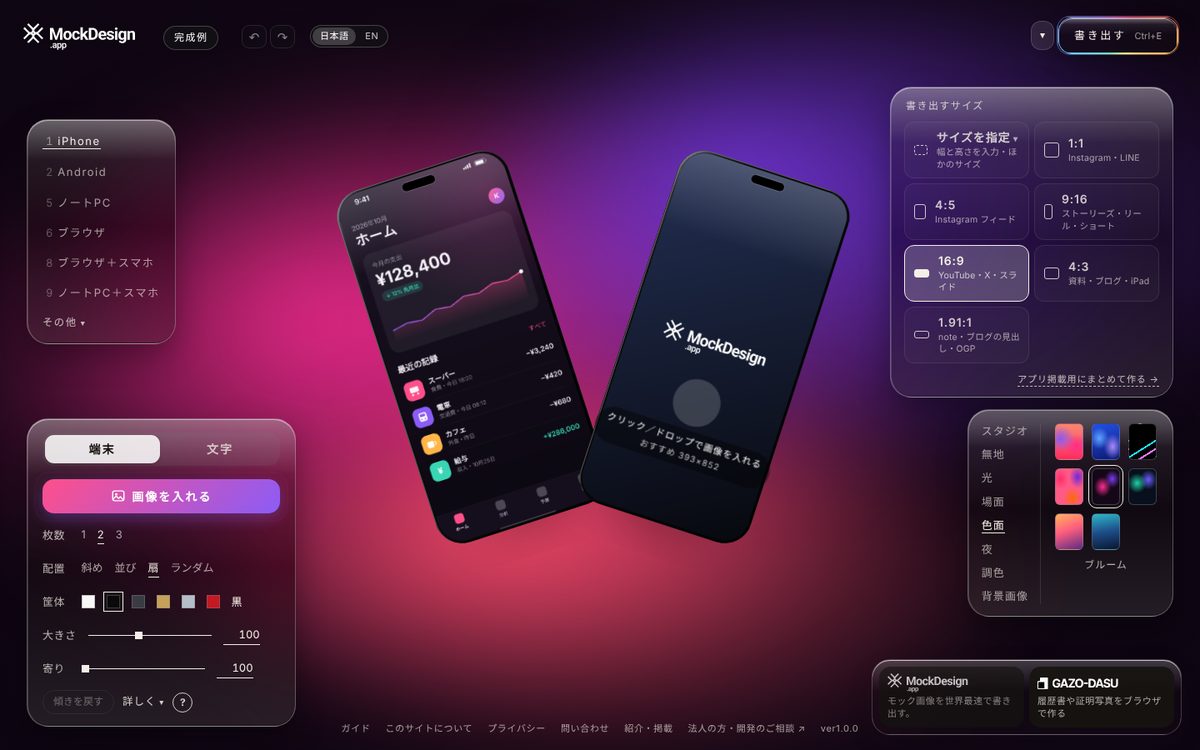
- Mockdesignを開き、スクリーンショットを端末の画面にドラッグします。左下の「画像を入れる」から選ぶこともできます。
- 左上で端末を選びます。iPhone・Android・ノートPC・ブラウザ、PCとスマホを並べる「ブラウザ+スマホ」「ノートPC+スマホ」のほか、「その他」にタブレットと時計があります。
- 右の一覧で背景を選びます。
- 右上の書き出すサイズの下にある「アプリ掲載用にまとめて作る」を押し、載せる画面を順に追加して「Google Play」を選んでから、「まとめて書き出す」を押します。
スマホ(1080×1920)とタブレット(1440×2560)で書き出されます。どちらもおすすめ枠の条件(1080px以上・9:16)を満たします。
画像はブラウザの中だけで処理され、サーバーには送られません。登録もいりません。
よくある質問
スクリーンショットに端末の枠を付けてもいいですか?
スクリーンショットでは問題ありません。端末の画像を避けるよう案内されているのはフィーチャーグラフィックのほうです。
何枚用意すればいいですか?
掲載だけなら2枚からできますが、おすすめ枠を狙うなら1080px以上を4枚以上用意してください。
参考にした情報
仕様は変わることがあります。登録の前に、各サービスの最新の案内も確認してください。