
X(旧Twitter)の投稿画像サイズ|1200×675pxで切れずに見せる方法
更新日
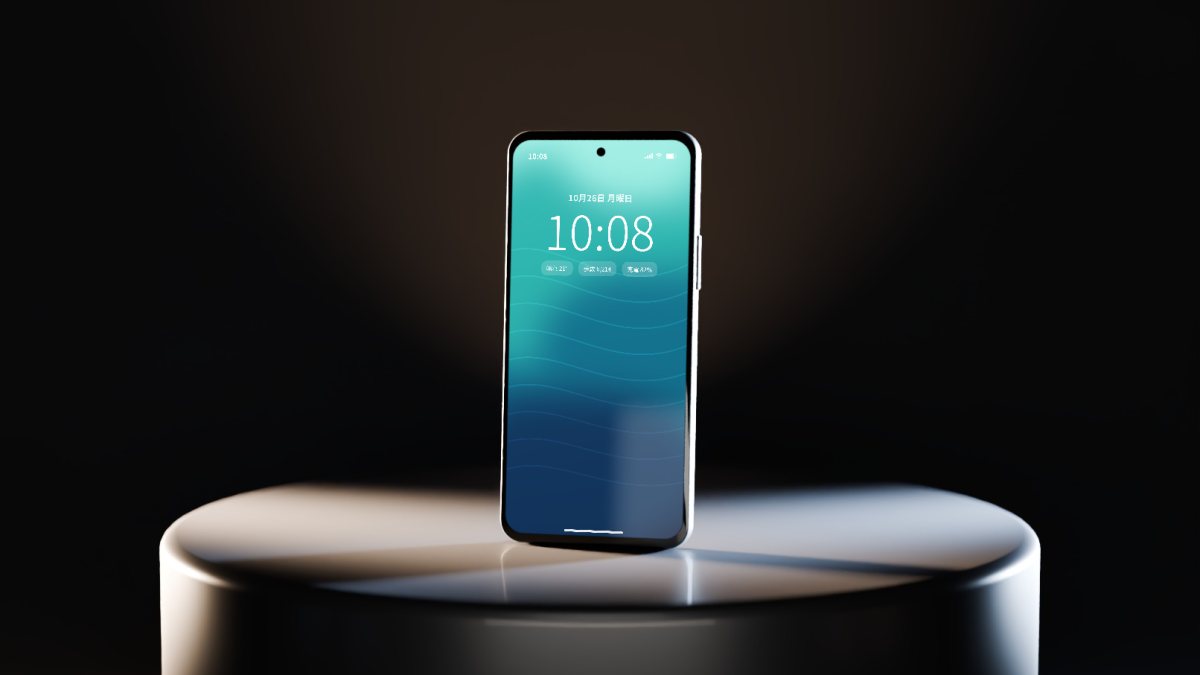
X(旧Twitter)に画像を1枚だけ付けて投稿する場合、横2:1から縦3:4までの比率なら、タイムラインでも切り抜かれずに表示されます。その中でも扱いやすいのが、横長の1200×675px(16:9)です。
よく使うサイズ
| 用途 | サイズ(px) | 比率 |
|---|---|---|
| 横長の画像(定番) | 1200×675 | 16:9 |
| 正方形 | 1200×1200 | 1:1 |
| 縦長の画像 | 1080×1440 | 3:4 |
16:9が使いやすい理由
- パソコンでもスマホでも、ほぼ同じ形で表示されます。
- YouTubeのサムネイルやスライドと同じ比率なので、ほかの用途の画像を使い回せます。
- リンク付きの投稿に出るカード画像(約1.91:1)とも近い形です。
2枚以上載せるときの注意
複数の画像を付けると、タイムラインでは1枚ずつ小さく、切り抜かれて並びます。端に置いた文字は切れやすいので、大事なものは中央に置きます。
アプリ・サービスの告知に
新機能の告知は、文字だけの投稿より画面が見える投稿のほうが、何が変わったのか伝わります。タイムラインではスクショのままだと埋もれやすいので、端末と背景を付けて目立たせます。
Mockdesignで作る手順
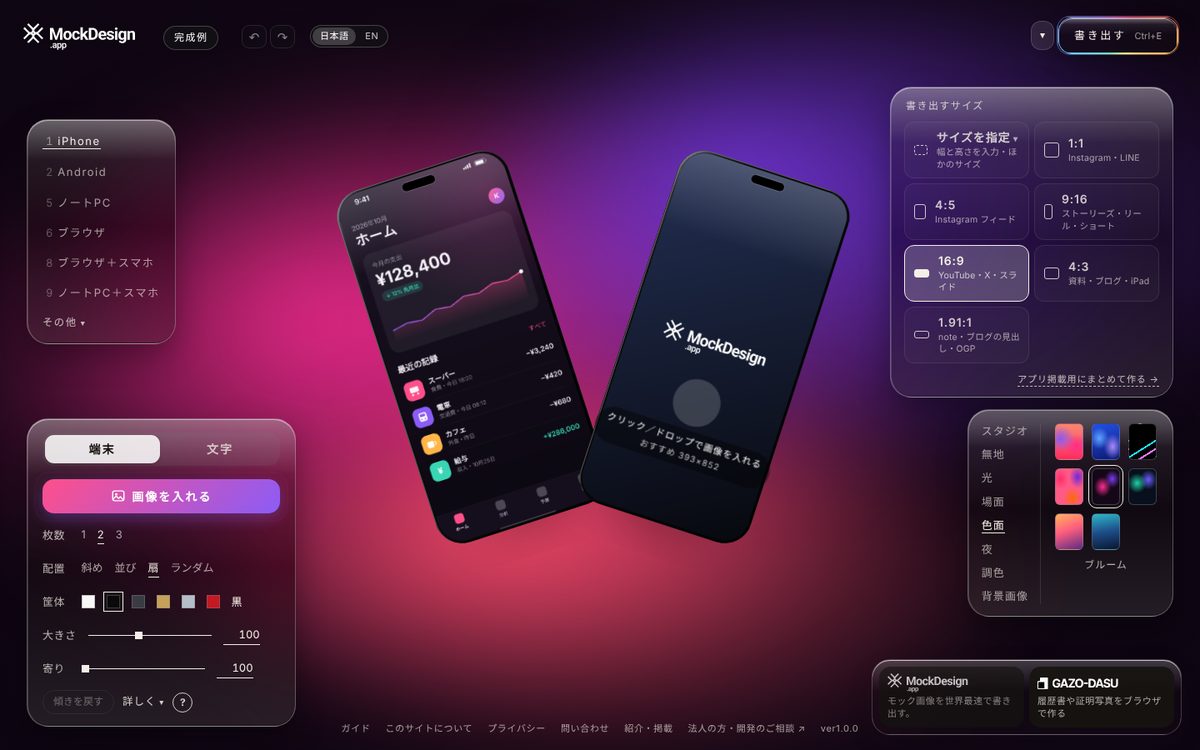
- Mockdesignを開き、スクリーンショットを端末の画面にドラッグします。左下の「画像を入れる」から選ぶこともできます。
- 左上で端末を選びます。iPhone・Android・ノートPC・ブラウザ、PCとスマホを並べる「ブラウザ+スマホ」「ノートPC+スマホ」のほか、「その他」にタブレットと時計があります。
- 右の一覧で背景を選びます。
- 右上のサイズで「16:9」(1920×1080)を選んでから、右上の「書き出す」を押します。
16:9なので、Xでは1200×675と同じ形で表示されます。
画像はブラウザの中だけで処理され、サーバーには送られません。登録もいりません。
よくある質問
縦長のスクリーンショットをそのまま載せると切れますか?
1枚だけなら、3:4より縦長の画像は一部が切れて表示されることがあります。端末の枠に入れて横長か3:4に収めると、全体を見せられます。
参考にした情報
仕様は変わることがあります。登録の前に、各サービスの最新の案内も確認してください。