ポートフォリオに載せるアプリ・Webサイトの画像の作り方|端末に入れて見せる
更新日
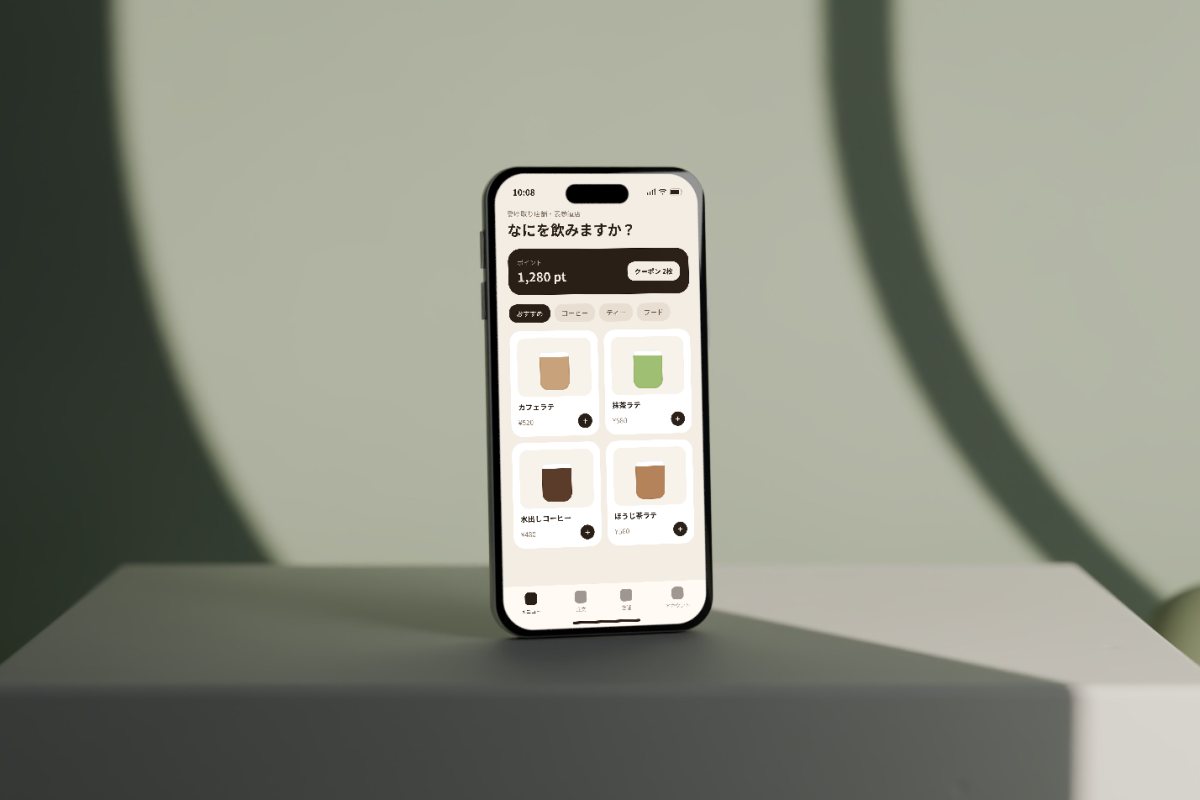
採用担当や発注を考えている人は、1つの実績を数秒しか見ないこともあります。作ったアプリやWebサイトは、端末に入れた画面を1枚目に置くと、スマホ向けかPC向けか、どんな見た目かが最初に伝わります。
実績ページの基本の構成
- メイン画像:いちばん見せたい画面を端末に入れた1枚。
- 概要:誰のための何か、自分の担当(デザイン・実装・企画など)、期間。
- 画面の流れ:主な画面を3〜5枚、使う順番に並べます。
- 工夫と結果:なぜその見た目にしたか、数字で言える成果があれば添えます。
モックアップ画像を使うときのコツ
- 端末をそろえる:同じ実績の中では、端末と背景の雰囲気を統一すると、まとまった印象になります。
- スマホとPCの両方を見せる:レスポンシブのWebサイトなら、スマホ版とPC版を並べると対応範囲が伝わります。
- 背景は使う場面に寄せる:カフェ向けのアプリなら暖色、業務ツールなら落ち着いた色、というように、誰がどこで使うかに合わせます。
- 画面の中の情報に注意:実在する人の名前や連絡先、社外秘の数字が写っていないか確認します。
サイズの決め方
ポートフォリオサイトのメイン画像は、横長の16:9(1920×1080pxなど)が扱いやすい形です。SNSで実績を紹介するなら、Xは1200×675px、Instagramは1080×1350pxに合わせると切れずに表示されます。
Mockdesignで作る手順
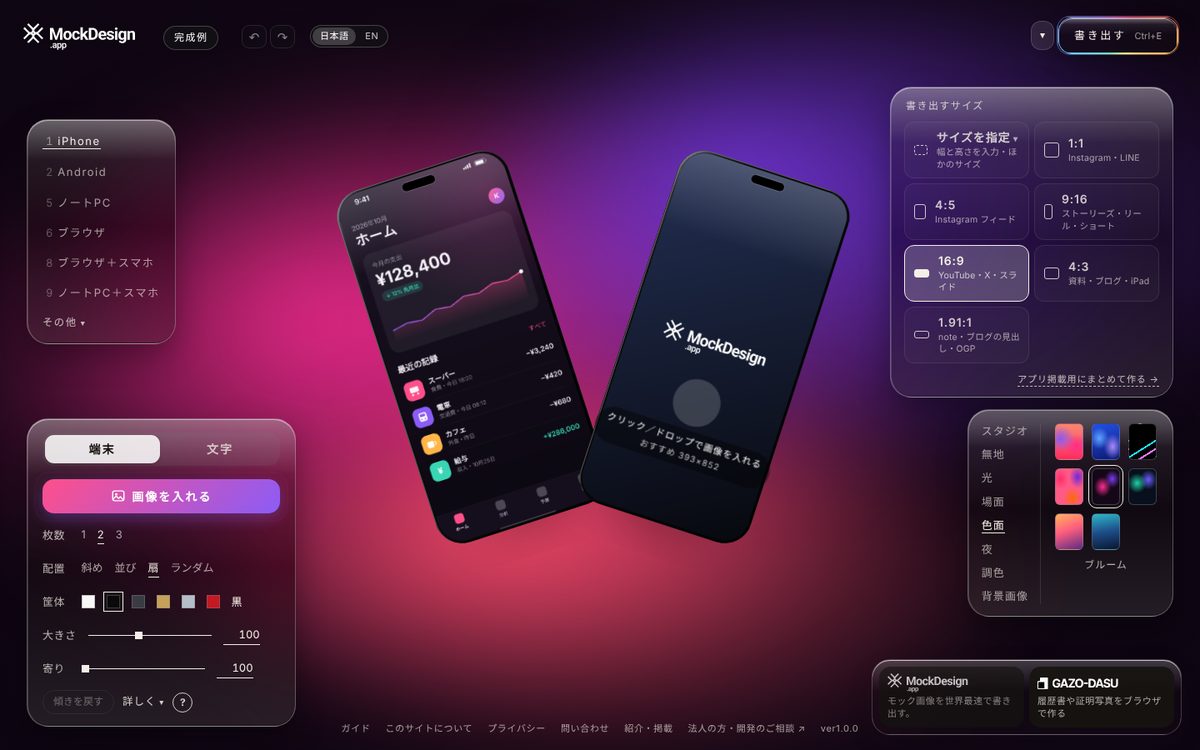
- Mockdesignを開き、スクリーンショットを端末の画面にドラッグします。左下の「画像を入れる」から選ぶこともできます。
- 左上で端末を選びます。iPhone・Android・ノートPC・ブラウザ、PCとスマホを並べる「ブラウザ+スマホ」「ノートPC+スマホ」のほか、「その他」にタブレットと時計があります。
- 右の一覧で背景を選びます。
- 右上のサイズで「16:9」(1920×1080)を選んでから、右上の「書き出す」を押します。
SNS用は同時に「4:5」などにもチェックを入れると、1回でまとめて書き出せます。
画像はブラウザの中だけで処理され、サーバーには送られません。登録もいりません。
よくある質問
クライアントワークの画面を載せてもいいですか?
契約によっては公開できないことがあります。事前に掲載の許可を取り、必要なら社名やデータを伏せてください。