noteの見出し画像サイズは1280×670px|見切れない作り方
更新日
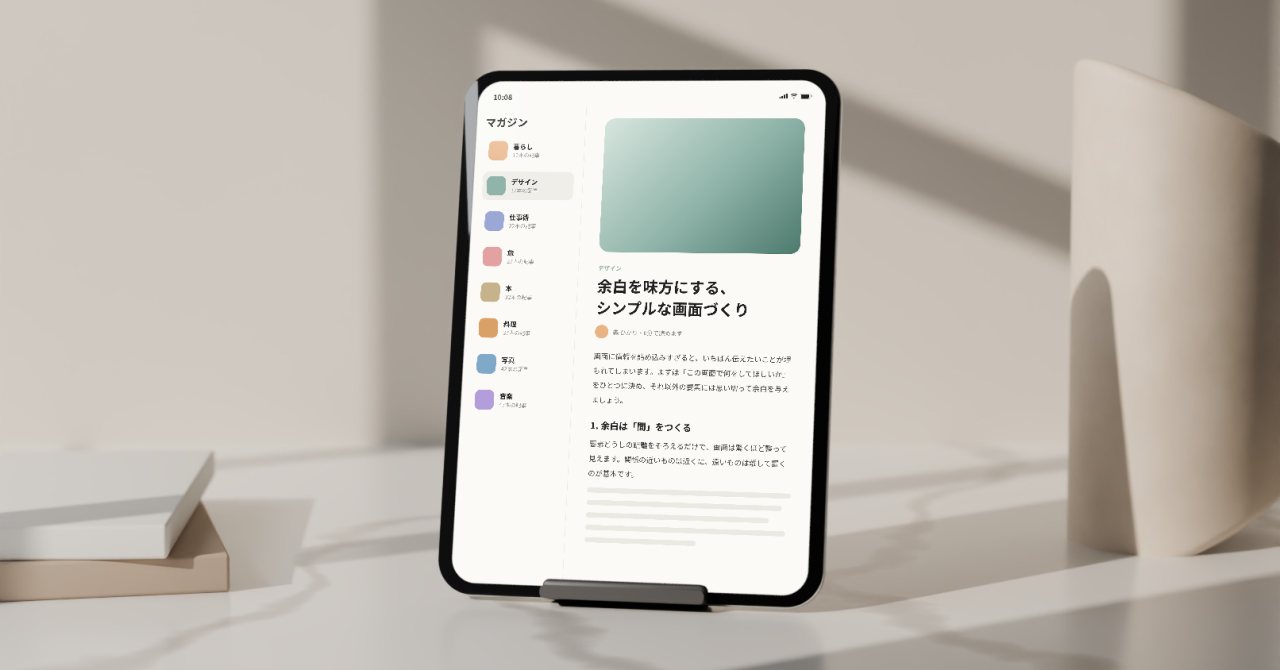
noteの記事の一番上に表示される見出し画像は、1280×670pxが推奨サイズです(noteヘルプセンター)。横と縦の比率はおよそ1.91:1で、SNSでシェアされたときのカード画像とほぼ同じ形です。
基本の仕様
| 項目 | 内容 |
|---|---|
| 推奨サイズ | 1280×670px |
| 比率 | 約1.91:1 |
| 容量 | 1枚あたり最大10MB |
見切れないためのコツ
- 大事なものは中央に:記事の一覧やアプリでは、表示の都合で上下左右が少し切れることがあります。文字や端末は中央に寄せ、端に余白を残します。
- 文字は少なく:一覧では小さく表示されます。タイトルを全部入れるより、ひと目でテーマがわかる絵を優先します。
- サイズちょうどで作る:違う比率の画像を使うとnote側で切り抜かれます。最初から1280×670pxで作れば、思わぬところで切れません。
アプリやサービスの紹介記事なら「端末に入れた画面」
自分のアプリやWebサービスを紹介する記事なら、見出しに実際の画面を入れると、一覧で見たときに何の記事か分かります。キャプチャをそのまま置くと縦長で切れるので、端末に入れて横長に収めます。
Mockdesignで作る手順
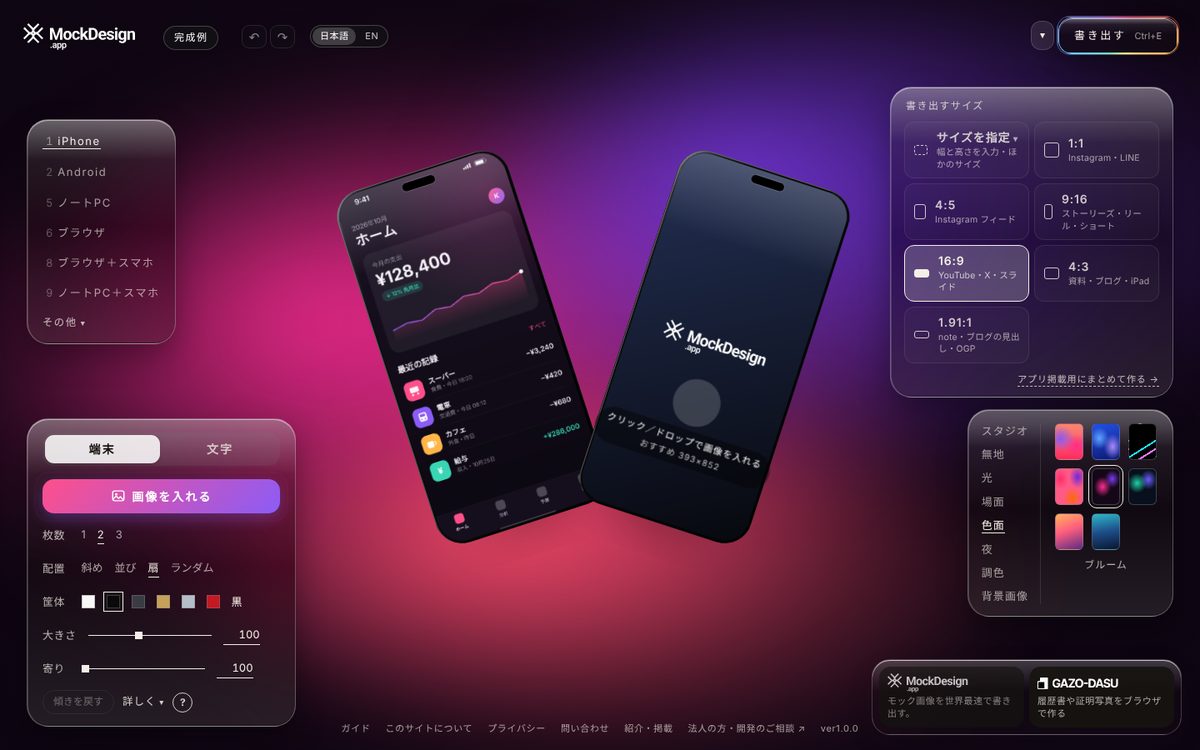
- Mockdesignを開き、スクリーンショットを端末の画面にドラッグします。左下の「画像を入れる」から選ぶこともできます。
- 左上で端末を選びます。iPhone・Android・ノートPC・ブラウザ、PCとスマホを並べる「ブラウザ+スマホ」「ノートPC+スマホ」のほか、「その他」にタブレットと時計があります。
- 右の一覧で背景を選びます。
- 右上の「サイズを指定」で幅1280・高さ670を入れてから、右上の「書き出す」を押します。
「1.91:1」(1200×630)を選んでも、比率がほぼ同じなのでnoteで使えます。
画像はブラウザの中だけで処理され、サーバーには送られません。登録もいりません。
よくある質問
スマホで撮った写真をそのまま使えますか?
使えますが、縦長の写真は上下が大きく切り抜かれます。横長の1280×670pxに整えてから使うのがおすすめです。
参考にした情報
仕様は変わることがあります。登録の前に、各サービスの最新の案内も確認してください。