モックアップ画像とは?スマホやPCの画面を無料で端末に入れる方法
更新日
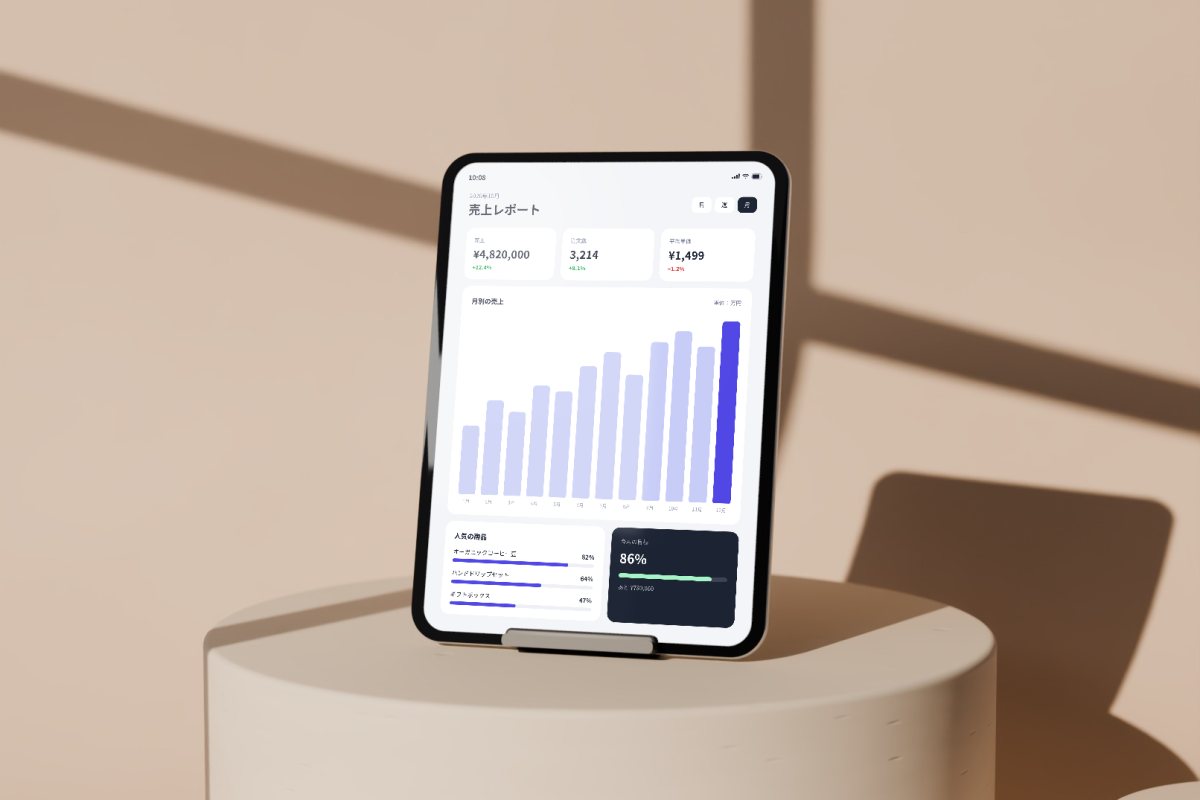
モックアップ画像とは、アプリやWebサイトの画面をiPhoneやタブレット、パソコンなどの端末に入れて、実際に使っているように見せる画像のことです。ストアの画像、サービスサイトの一番上、SNSの告知などでよく見かけます。
よく使われる場面
- App Store・Google Play のスクリーンショット
- サービスサイトやランディングページのメイン画像
- note・ブログ・プレスリリースの見出し画像
- X・Instagram でのリリース告知
- 提案資料、ポートフォリオ、クラウドファンディングのページ
作り方は3通り
| 方法 | 向いている人 | 手間 |
|---|---|---|
| デザインツール(Figma、Photoshop など)+素材 | 細かく作り込みたいデザイナー | 大きい |
| デザインテンプレートのサービス | 素材を探して組み合わせたい人 | 中くらい |
| モックアップ専用のツール(Mockdesign など) | 早く、きれいに作りたい人 | 小さい |
デザインツールは自由に作れますが、端末の素材を探して、画面を傾きに合わせて変形させる手間があります。専用のツールなら、スクリーンショットを置くだけで端末の形に収まります。
きれいに見せる3つのコツ
- 画面の解像度を高く:小さい画像を引き伸ばすとぼやけます。スクリーンショットは端末の実際の解像度のまま使います。
- 背景は画面の色に合わせる:暗い画面には暗い背景、明るい画面には明るい背景を合わせると、まとまりが出ます。
- 使う場所のサイズで書き出す:SNSやストアごとにサイズが違います。最初から使う場所のサイズで書き出すと、切れたりぼやけたりしません。
Mockdesignで作る手順
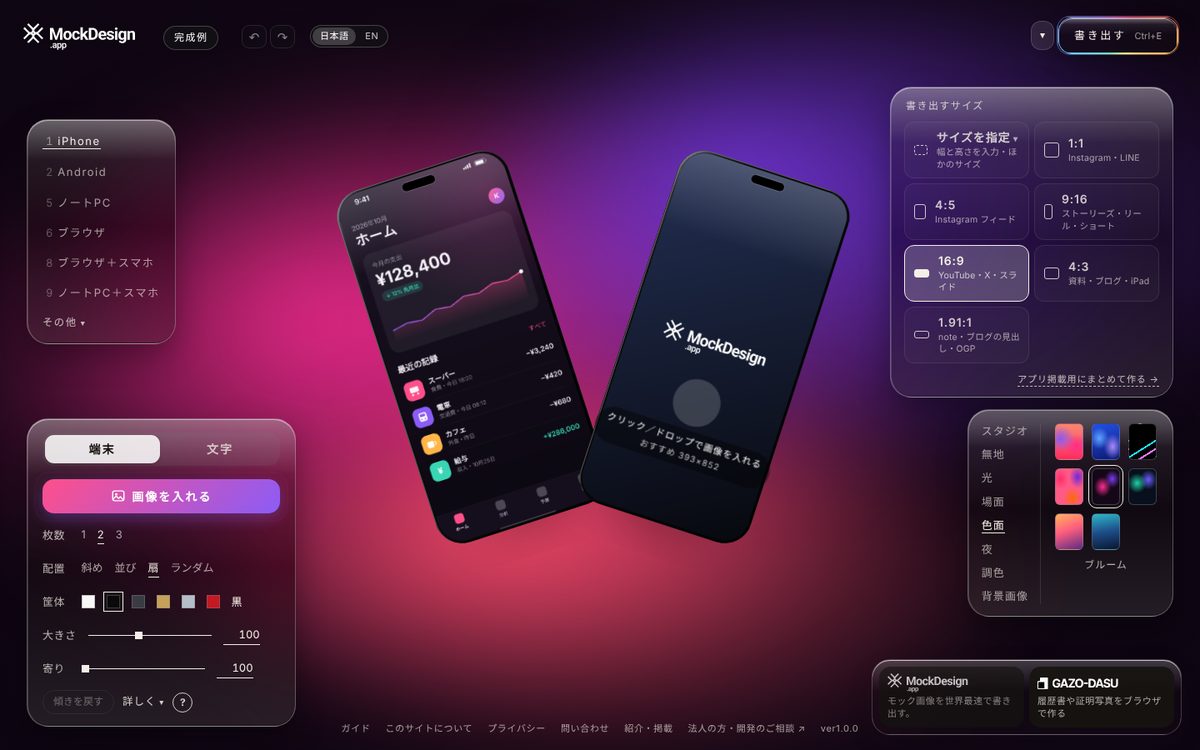
- Mockdesignを開き、スクリーンショットを端末の画面にドラッグします。左下の「画像を入れる」から選ぶこともできます。
- 左上で端末を選びます。iPhone・Android・ノートPC・ブラウザ、PCとスマホを並べる「ブラウザ+スマホ」「ノートPC+スマホ」のほか、「その他」にタブレットと時計があります。
- 右の一覧で背景を選びます。
- 右上で使う場所に合うサイズ(各カードの下に「note・ブログ」などの用途が出ます)を選んでから、右上の「書き出す」を押します。
画像はブラウザの中だけで処理され、サーバーには送られません。登録もいりません。
よくある質問
Mockdesignは無料ですか?
無料で使えます。登録も不要で、ブラウザだけで完結します。
作った画像は商用で使えますか?
自分のアプリやサービスの紹介、ストアの掲載、広告などに使えます。