PC・ブラウザ画面のモックアップの作り方|Webサイトの実績をきれいに見せる
更新日
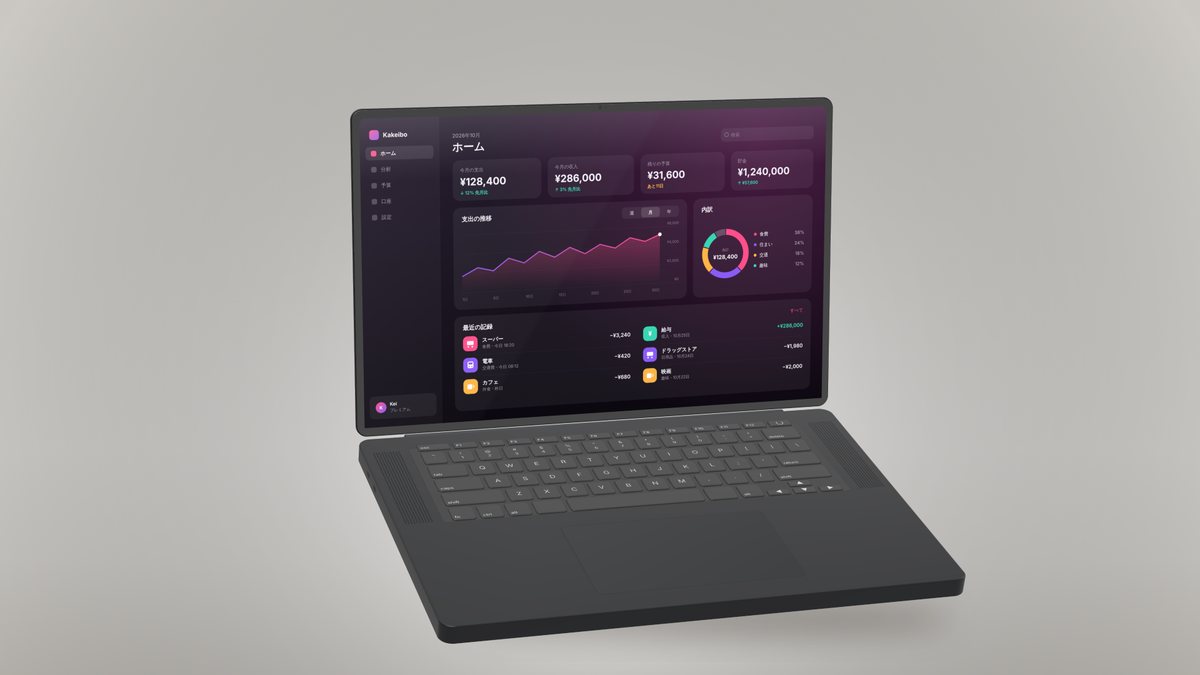
Webサイトの制作実績や、Webサービスの紹介には、画面をノートPCかブラウザの枠に入れた画像がよく使われます。どちらを選ぶかは、見せたいものによります。
| 枠 | 向いている場面 |
|---|---|
| ノートPC | トップページなど、1画面で印象を伝えたいとき。ポートフォリオの1枚目、提案資料の表紙 |
| ブラウザの枠 | 縦に長いページを見せたいとき。LPの構成、記事のレイアウト |
スクリーンショットの撮り方
ノートPCに入れるなら:16:10で撮る
ノートPCの画面はおおむね16:10です。ブラウザのウィンドウを1440×900の大きさにして撮ると、端末にぴったり収まります。Chromeなら、デベロッパーツールのデバイスモードで幅と高さを指定できます。
ブラウザの枠に入れるなら:ページ全体を撮る
Chromeでは、デベロッパーツールを開いて ⌘+⇧+P(Windowsは Ctrl+Shift+P)を押し、「Capture full size screenshot」を選ぶと、縦に長いページを1枚で撮れます。幅は1440pxにしておくと、文字がつぶれにくくなります。
撮る前に
- Cookieの同意バナーやチャットのボタンは閉じておきます。
- ログインが必要な画面は、見本のアカウントで撮ります。
- スクロールで現れるアニメーションは、一度最後までスクロールしてから撮ると表示されます。
ノートPCの角度
真正面より、少し斜めから見たほうが、ノートPCの厚みとキーボードが見えて立体的になります。Mockdesignでは、ノートPCを選ぶと少し斜めの角度から始まります。真正面がよければ「傾きを戻す」で戻せます。
Mockdesignで作る手順
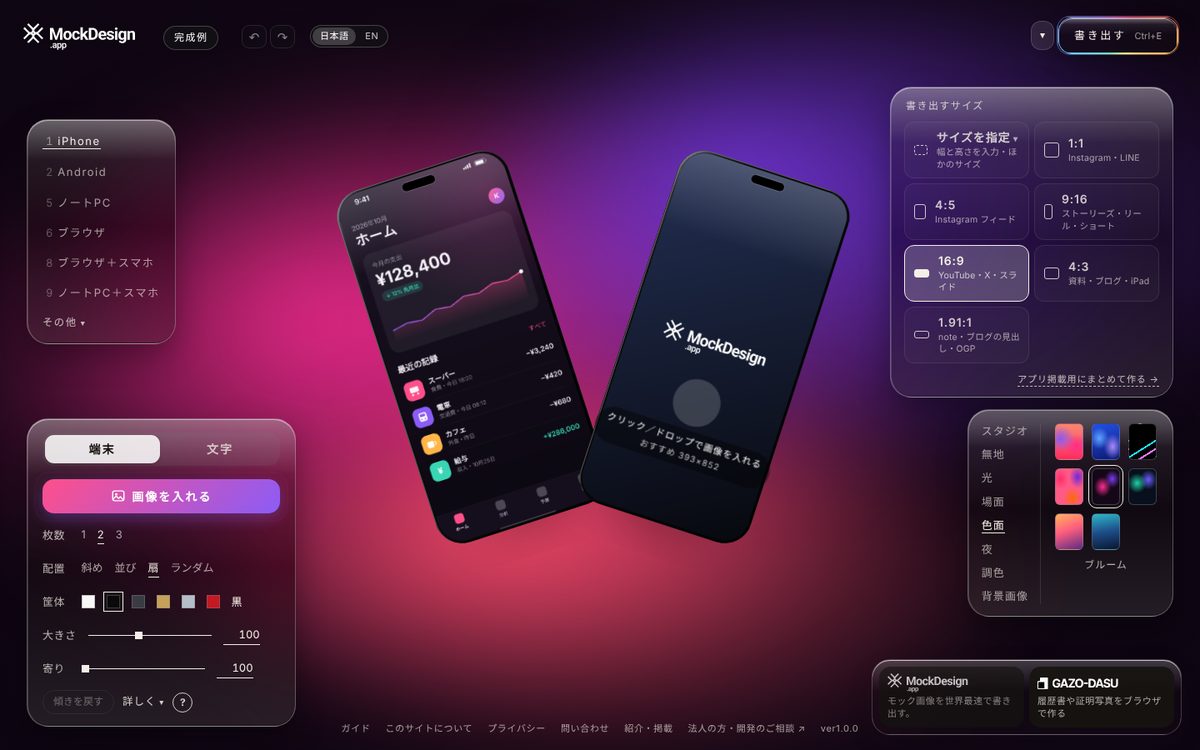
- Mockdesignを開き、スクリーンショットを端末の画面にドラッグします。左下の「画像を入れる」から選ぶこともできます。
- 左上で端末を選びます。iPhone・Android・ノートPC・ブラウザ、PCとスマホを並べる「ブラウザ+スマホ」「ノートPC+スマホ」のほか、「その他」にタブレットと時計があります。
- 右の一覧で背景を選びます。
- 右上のサイズで「16:9」(1920×1080)を選んでから、右上の「書き出す」を押します。
縦に長いページは、左上で「ブラウザ」を選ぶと、ページの上から表示されます。
画像はブラウザの中だけで処理され、サーバーには送られません。登録もいりません。
よくある質問
スマホ版とPC版を1枚に並べられますか?
できます。左上で「ブラウザ+スマホ」か「ノートPC+スマホ」を選ぶと、PC版とスマホ版を1枚に並べられます。配置は「重ねる」と「並べる」から選べます。
クライアントのサイトを載せてもいいですか?
契約によっては公開できないことがあります。ポートフォリオに載せる前に、掲載の許可を取ってください。
参考にした情報
仕様は変わることがあります。登録の前に、各サービスの最新の案内も確認してください。